
Wir zeigen dir die perfekte digitale Ordnerstruktur. Hierfür lernst du kennen, was eine digitale Ordnerstruktur ist, welche Vor- und Nachteile digitales Arbeiten hat und wie du die perfekte digitale Ordnerstruktur dauerhaft erhalten kannst. Weiterhin zeigen wir dir, wie du deine digitalen Daten gut speicherst und auch in deinem E-Mail-Postfach die gewünschte perfekte Ordnung herrscht.
Hast du auch mal wieder Chaos auf deinem Laptop? Suchst du schon wieder seit 10 Minuten dieses eine Arbeitsblatt, dass du ganz sicher schon erstellt hast? All diese Probleme kennen Lehrerinnen und Lehrer, Referendarinnen und Referendare, die digital arbeiten, sehr gut. Mit einer sinnvollen digitalen Ordnerstruktur kannst du diesem Chaos Einhalt gebieten und wieder in Ruhe und Struktur leben. Viel Spaß beim Aufräumen!
Wenn du mehr Interesse an digitalen Themen hast, dann schau hier vorbei.
Was ist eine digitale Ordnerstruktur?
Definition
Eine digitale Ordnerstruktur bezieht sich auf die Organisation und Verwaltung all deiner Unterrichtsmaterialien, Arbeitsblätter, Materialsammlungen, Dateien, Dokumente, Fotos, Tafelanschriebe und mehr. Diese Dokumente sind auf dem Laptop, Tablet, Handy und der Festplatte. Die digitale Ordnerstruktur ermöglicht es dir, all deine Dateien und Informationen effizient zu speichern, zu finden und zu teilen. Ähnlich wie du es bei Ordnern im Regal machst, solltest du in deinen digitalen Ordnern eine logische Struktur haben, um sie wiederzufinden und dabei noch ordentlich Zeit zu sparen.
Vor- und Nachteile einer digitalen Ordnerstruktur
| Vorteile | Nachteile |
| – Platzersparnis: im Gegensatz zu 50 bis 100 Ordnern sind zwei, drei Festplatten sehr klein – schnelleres Suchen und Finden möglich – Materialien sind direkt anpassbar, kleine Fehler oder Änderungen können schnell geändert werden – geringeres Gewicht der Lehrertasche – vereinfachter Austausch im Kollegium, z.B. durch Teilen von Materialien – Ressourcen schonen (? Papier vs. Energie) – mobiles Arbeiten ist viel leichter möglich, Freistunden können (für mich) besser genutzt werden, da auch Bücher digital dabei sind – Flexibilität – Übersichtlichkeit – Zeitersparnis durch die effiziente Verwaltung der Dateien – Vorbereitung der SuS auf eine digitale Welt ist leichter möglich, wenn du selbst die Systeme nutzt | – benötigt zu Beginn viel Zeit – dauerhaft Kontinuität im Ordnung halten – analoge Ordner bieten Material zum Anfassen – technischen Hürden – Technik kann ausfallen, wenn nichts mehr analog vorliegt, eingeschränkter Unterricht – digitale Ordner sind eine ganz andere Arbeitsweise – einiges lässt sich nicht digitalisieren, z.B. in Fächern wie Biologie Materialien für die Experimente -vorhandene, analoge Daten müssen komplett digitalisiert werden (hoher Zeitaufwand) – zu viele Daten sorgen für Speicherplatzproblemen – Datensicherheit und Datenschutz |
Probleme beim Ordnung halten
Grundprobleme und Grenzen der einfachen Ordnerstruktur
Digitale Dateien sind oft weniger greifbar als analoge. Denn in unserer analogen Welt können wir Dokumente, Blätter, Ordner, Bücher und Notizen sehen und auch die Menge einfach überschauen. Digitale Dateien existieren dagegen meist nur auf den Bildschirm und dadurch ist es schwieriger, den Überblick und Ordnung zu schaffen und vor allem zu halten.
Digitales Horten
Analoge Systeme haben eine gut sichtbare Grenze: Wenn das Bücherregal im Arbeitszimmer voll ist, dann muss entweder etwas Altes gehen oder es darf nichts Neues hinzukommen. Der Platz ist begrenzt. Digital hingegen scheint der Platz endlos, auch wenn der volle Speicherplatz immer ein Thema ist. Einfach eine neue Festplatte kaufen oder ein Upgrade in der Cloud und schon gibt es nahezu unbegrenzten Speicher für noch mehr Dateien. Und wir Lehrerinnen und Lehrer sind von Grund auf Jäger und Sammler und horten gerne Sachen, weil man sie ja nochmal brauchen könnte.
Die beste Ordnerstruktur
Beispiel 1 – Nach Fach und Klasse
Ich habe sowohl analog als auch digital schon viele digitale Ordnerstrukturen ausprobiert und bin ein großer Fan des Simplen.
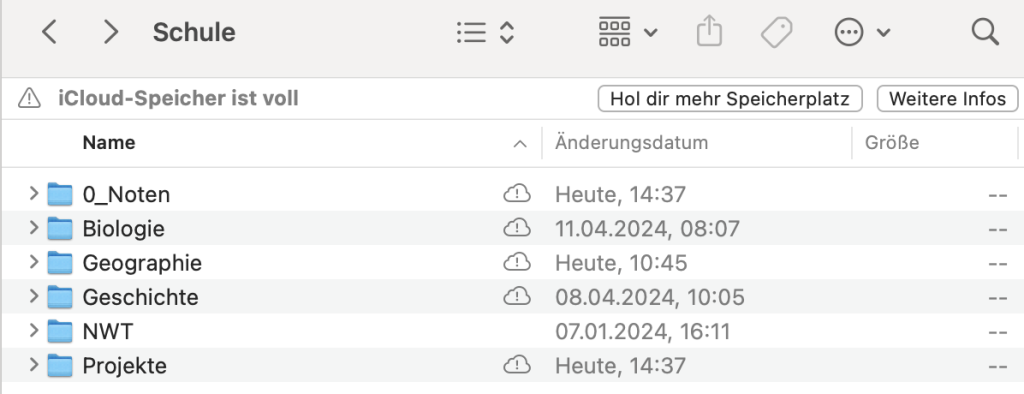
- Auf dem Desktop habe ich einen Ordner, welcher „Schule“ heißt.
- Hier habe ich folgende Unterordner: Biologie, Geographie, Geschichte, Naturwissenschaft- und Technik, Projekte und Noten. Den separaten Ordner für Noten habe ich, da ich diese verschlüsselt ablege.
- Innerhalb des Ordners Biologie habe ich die Unterordner: J1 3 Stünder, Klasse 6 und Klasse 9
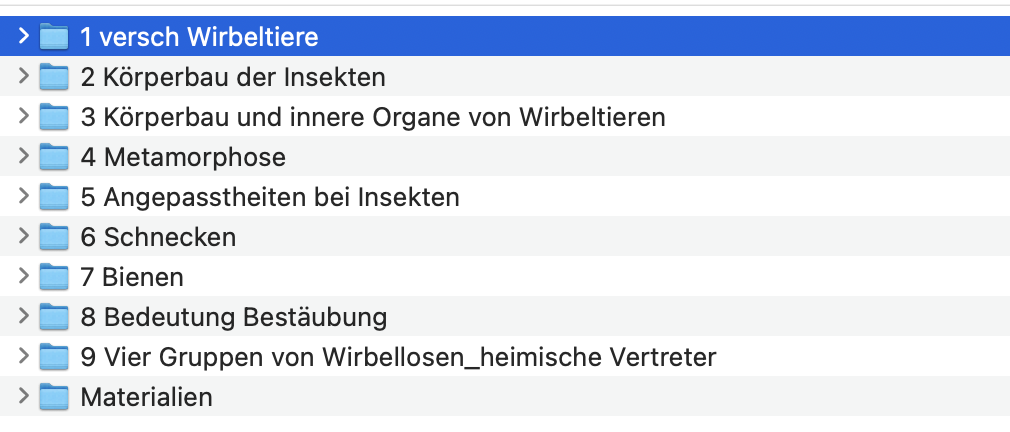
- Hier wiederum habe ich wieder Unterordner nach den Themenschwerpunkten, zum Beispiel in Klasse 6
- Wie du sicherlich schon vermutest, besteht beispielsweise auch 5 Wirbellose aus Unterordnern: z.B. 2 Körperbau der Insekten
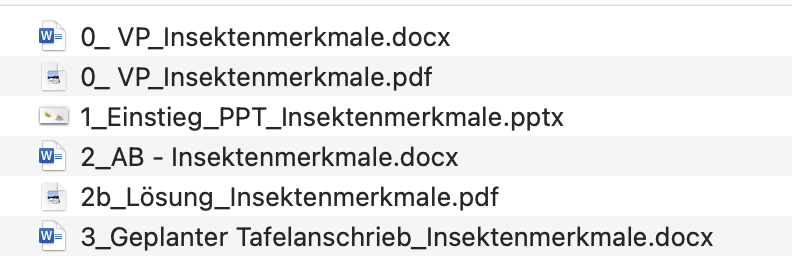
- Hier gibt es die Unterrichtsstunde „Insektenmerkmale“
- Innerhalb dieser einzelnen Unterrichtsstunde unterteile ich nach
- 0_Verlaufsplan_Thema (VP) in Word und PDF, da ich diesen immer ausdrucke und unser Drucker in der Schule nur PDF-Dateien mag; Arbeitsblätter muss ich ab Klasse 7 nicht mehr drucken, da wir mit Tablets ausgestattet sind und alle SuS über OneNote Zugriff auf die Dateien haben.
- 1_Einstieg_PPT_Thema (PowerPoint) geht auch ein Bild o.ä., z.B. 1_Einstieg_Bild_GalleryWalk_Thema. So sehe ich direkt, ob ich etwas vorbereiten oder ausdrucken muss, oder etwas Analoges für die Stunde benötige.
- 2_AB_Thema
- 2b_AB_Lösung_Thema
- Beim Rest unterscheidet es sich je nach Unterrichtsstunde, z.B.
- 3_Geplanter Tafelanschrieb_Thema
- 3_Vertiefung_Übungsaufgaben_Thema
- 3_Transfer_Thema
- 3_Quiz_Thema
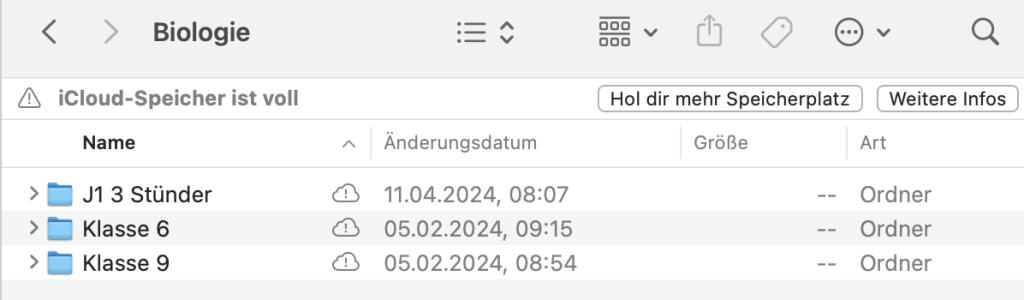

- Klassenarbeiten und Klausuren habe ich extra, z.B. als 8 Klassenarbeiten und unterteile hierbei in Klassenarbeit 1; Klassenarbeit 2
In den Klassenarbeitsordnern habe ich meistens nochmals einige Unterordner:
- Materialsammlung,
- Klassenarbeit 1_Thema_Jahr,
- Klassenarbeit 1_Erwartungshorizont_Thema_Jahr
- Nachschreibetermin_Klassenarbeit 1_Thema_Jahr
Das Jahr schreibe ich dazu, dass ich weiß, wann ich die Klassenarbeit geschrieben habe, und nutze ab ca. 5 bis 8 Jahren wieder ähnliche Klassenarbeiten.
Aufbau der einzelnen Unterrichtsstunden:
Dieses System liebe ich während des Schuljahres sehr und benötige ich für meinen alltäglichen Unterricht als perfekte digitale Ordnerstruktur für mich. Ich sortiere es nach jedem Schuljahr auf meiner Festplatte genauso ein, wobei ich alte Dateien lösche, Fehler korrigiere und Anmerkungen einarbeite. Dafür benötige ich in den Sommerferien in der Regel zwei bis drei Tage.
Beispiel 2 – Nach Themen
Neben der Hauptstruktur aus Beispiel 1 nach Fach und Klassen habe ich auf meiner Festplatte eine weitere digitale Ordnerstruktur, die ich nicht missen könnte: Das Sortieren nach bestimmten Themen.

Wie du sehen kannst, hat meine Festplatte diese digitale Struktur und die meisten Inhalte wurden zuletzt zwischen dem 03.08 und 10.08 in den Sommerferien aktualisiert, wenn ich Lust hatte die Daten zu sichern und von meinem PC zu löschen.
Im Ordner „0_Unterricht“ habe ich die identische Ordnerstruktur zu meinem Laptop, nämlich nach Fach und Klasse, Reihe und konkreter Unterrichtsstunde. Hinzu kommen ein paar Besonderheiten, wie z.B. Klassenlehrerschaft, verschiedene Projekte, z.B. Schule ohne Rassismus, Referendars-Betreuung und Schulentwicklung. Unter dem Ordner „Allgemeines“ speichere ich meinen jährlichen Stundenplan, Exkursionen, Informationen zum Abitur, Verrechnungspunkte-Notenlisten und der separat gesicherte Ordner „Noten“.
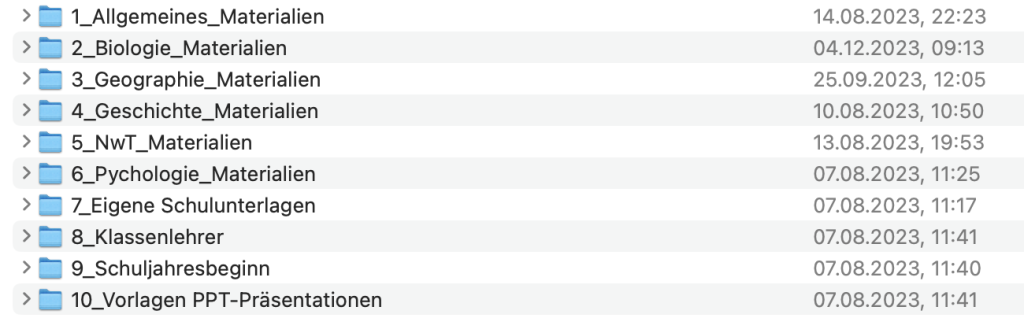
Im Ordner „1_Materialien“ habe ich nach verschiedenen Themenbereichen sortiert.
Im Unterordner „2_Biologie_Materialien“ finden sich wiederum Ordner wie:
- Bioinformatik
- Atmung
- Bewegungssystem
- Biologische Vielfalt
- See
- Diabetes
- Ernährung und Verdauung des Menschen
- Evolution
- Experimente
- Genetik
- Fluss
- Immunbiologie
Hier sammle ich alle Dateien, Informationen, Bücher, Websites und Unterrichtsentwürfe, die ich meines Erachtens in Zukunft nochmal benötige (Jäger und Sammler). Nach den Themen sortiert nutze ich diese Dateien relativ oft, lösche aber auch großzügig, wenn ich Dateien schon wirklich lange (ist ja am Datum klar zu sehen), nicht mehr verwendet habe oder schlimmer noch vergessen habe, dass sie existieren. Ich selbst trenne „Schule“ und „Privates“ bei meiner perfekten digitalen Ordnerstruktur strikt!
So geht es – digitale Ordnerstruktur anlegen
Los geht’s. Lass uns zusammen dem Chaos Einhalt gebieten. In der folgenden Schritt-für-Schritt-Anleitungen gehen wir dein digitales Chaos durch. Insgesamt solltest du für das allererste Aufräumen, wenn du bislang gar keine Struktur verfolgt hast, mindestens ein bis zwei volle Tage einplanen. Aber hier gilt eine großartige Regel: Lege innerhalb der nächsten 72 Stunden los! Und der Ordner „Sortieren“ darf zu Beginn auch unendlich groß sein!
Schritt 1 – Überblick und Ausmisten
Bevor du mit dem Aufbau deiner digitalen Ordnerstruktur beginnst, verschaffe dir einen Überblick über deine Inhalte. Das bedeutet, dass du deine Dateien und Dokumente durchgehst und unnötige oder veraltete Inhalte aussortierst. Dieser Schritt ist entscheidend, um eine saubere Basis für deine neue Struktur zu schaffen und Überlastung zu vermeiden.
Schritt 2 – Alles an einem Ort
Sammle alle deine digitalen Inhalte an einem zentralen Ort, sei es auf deinem Computer, in der Cloud oder auf externen Festplatten. Dies erleichtert den Zugriff und die Verwaltung deiner Dateien. Wenn alles an einem Ort ist, wird es einfacher, eine konsistente und durchdachte Ordnerstruktur aufzubauen. Ziehe also alle deine Dateien in einen einzigen Ordner.
Schritt 3 – Digitale Ordnung schaffen
Basierend auf dem Ordnersystem deiner Wahl startest du jetzt die Dateien zu sortieren. Lade dazu gerne unsere kostenlose Vorlage herunter!
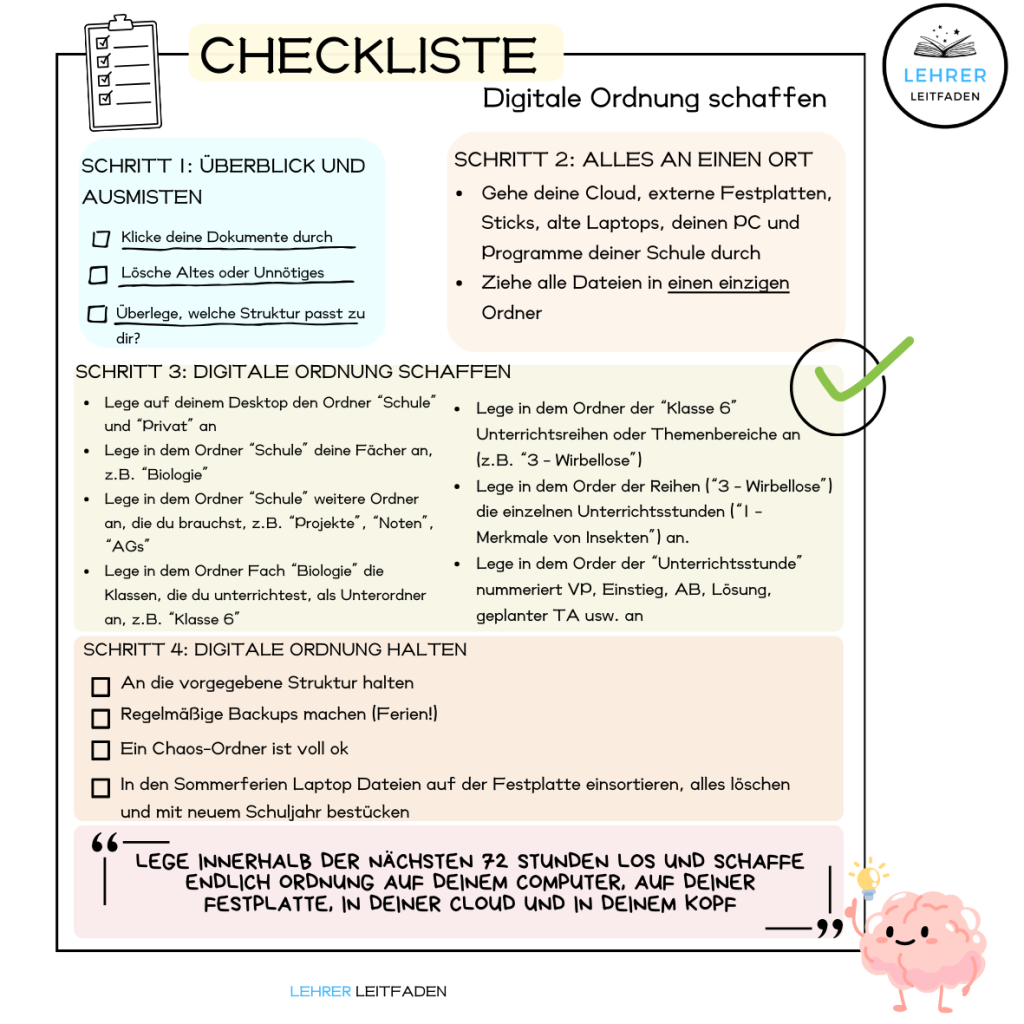
Schritt 4 – Digitale Ordnung halten
Dieser Schritt ist entscheidend, um sicherzustellen, dass deine digitale Ordnerstruktur effektiv bleibt. Halte dich an die erstellte Struktur und platziere neue Dateien konsequent in die entsprechenden Ordner. Vermeide das Entstehen von Dopplungen, indem du klare Regeln für die Dateiablage festlegst und regelmäßig aufräumst. Es kann auch hilfreich sein, regelmäßig zu überprüfen und gegebenenfalls Anpassungen vorzunehmen, um sicherzustellen, dass deine Ordnerstruktur weiterhin deinen Bedürfnissen entspricht. Ein Backup mache ich in jeden Ferien. So läute ich die Ferien für mich ein: Ich schließe mein Laptop an die Festplatte* und kopiere alles rüber. Währenddessen trinke ich genüsslich einen Kaffee und freue mich, die Beine auch mal hochlegen zu dürfen!
Ich muss tatsächlich mittlerweile nur noch einmal im Jahr in den Sommerferien Ordnung schaffen. Meine Schwachstelle ist definitiv der „Download-Ordner“, hier sammle ich über das Schuljahr gerne mal 200 bis 600 Dateien an. Damit habe ich mich aber abgefunden und das ist auch vollkommen okay für mich. Ansonsten habe ich die Ordnerstruktur mit Fach, Klasse, Thema und der Benennung sowie den gesonderten Themenbereichen wirklich gut in meinen Alltag integriert und benötige in den Sommerferien nur noch wenige Stunden es auf der Festplatte zu archivieren und zu sichern und die Dateien für das kommende Schuljahr auf meinen Laptop zu ziehen. So weiß ich auch direkt, was ich im kommenden Jahr noch vorbereiten muss.
Alles, was ich analog behalten möchte, z.B. Verlaufspläne und Lösungen, ordne ich in farbige Ordner entsprechend ein. Zum Beispiel habe ich in Geschichte einen roten Ordner für jede Klasse, die ich unterrichte. Für größere Gegenstände „zum Anfassen“ habe ich Materialboxen, die ich zum Beispiel für Biologie brauche. Hier habe ich zwei große Boxen, in denen mein analoges Material einsortiert ist. Mysterykarten, Wirkungsgefüge, Bilder für einen Gallery Walk etc. sortiere ich in Briefumschläge und Klarsichtfolien in den Ordner mit ein. Hier vermerke ich auf dem Verlaufsplan, den ich digital und analog habe, dass ich die Karten ausgedruckt und ggf. noch laminiert habe.
Beispiel 3 – Die PARA-Methode
Nicht vorenthalten möchte ich euch die PARA-Methode, auch wenn ich selbst sie nicht nutze, da viele sie als Game Changer bezeichnen. Die Para-Methode wurde von Tiago Forte entwickelt, der Produktivitätsexperte schlechthin. Für viele stellt die Para-Methode die perfekte digitale Ordnerstruktur dar. Tiago Forte hat ein Buch* hierzu geschrieben, welches ich euch sehr empfehlen kann.

PARA steht für:
- Projects (Projekte), also Aufgaben oder Aktivitäten, die ein bestimmtes Ziel haben und sowohl Start- als auch Enddatum aufweisen. Hierbei können zum Beispiel schulische Projekte, Fortbildungen oder persönliches, wie ein Urlaub, gemeint sein. Dabei wird aber jedes Projekt einer Area zugeordnet.
- Areas (Verantwortlichkeiten) sind wiederkehrende Aufgaben, an denen regelmäßig gearbeitet wird. Innerhalb der Verantwortlichkeiten können Unterordner erstellt werden, jedoch sollten das maximal vier sein.
- Resources (Ressourcen) umfasst Themen oder Informationen, die immer wieder und regelmäßig interessant sind, also zum Beispiel Rezepte, Bücher, Definitionen, SEO oder vieles mehr. Auch hier machen Unterordner oftmals Sinn, um eine Übersichtlichkeit beizubehalten.
- Archives (Archive) sind sinnvoll, um abgeschlossene Projekte, Areas und Resources zu speichert, wenn sie aufbewahrt werden sollen.
Die PARA*-Methode glänzt durch ihre Einfachheit der vier Kategorien. Dadurch können die unterschiedlichsten Applikationen genutzt werden: Notion, Evernote, Apple Notizen, Google Notizen oder Microsoft One Note.
Ort der Speicherung
Speichern in der Cloud
Das Speichern in der Cloud hat den genialen Vorteil, dass du jederzeit von überall und von jedem Gerät Zugriff auf deine Dateien hast. Daher kann ich meine Kolleginnen und Kollegen sehr gut verstehen, die gerne mit der Cloud arbeiten. Auch ich nutze die Vorzüge des Zugriffs bei allen Dokumenten, die ich sehr regelmäßig brauche. Ich habe meine Cloud aber nicht in mein Ordnungssystem eingegliedert. Hier benötige ich lediglich die Unterteilung in „Schule“ und „Privat“ und die Fächer. Ansonsten habe ich dort nicht allzu viele Dateien, sondern eher Filme oder große Dateien. Für sensible Daten nutze ich die Cloud nicht.
Externe Festplatte oder USB-Stick
Ich bin ein großer Fan von externen Festplatten und habe diese 12TB Festplatte* zuhause auf meinem Schreibtisch stehen, die ich auch niemals bewege. Diese ist und bleibt mein Hauptsicherungsort, welchen ich niemals mitnehme. Zusätzlich habe ich zwei kleine 4TB Platten*, einmal für Privates (Bilder, Videos oder wichtige Dokumente) und Schule (gleiche Ordnerstruktur wie oben beschrieben). Die beiden Festplatten dienen als Backup für meine große 12 TB Festplatte. Mein Laptop hat immer nur die aktuellen Dateien des aktuellen Schuljahres und „Evergreens“, die ich immer brauche. Weiterhin habe ich einen passwortgeschützen, verschlüsselten Stick, auf dem ich sensible oder personenbezogene Daten speichern kann.
OneNote
Wir arbeiten an unserer Schule mit Microsoft OneNote, sodass dort all unsere Schülerinnen und Schüler Zugriff haben. Daher arbeite ich im Unterricht für die Verteilung von Arbeitsblättern, Bildern etc. mit OneNote. Dies dient mir auch als zusätzliches Backup. Achte hier auf die Datenschutzbestimmungen. Personenbezogene und sensible Daten haben hier nichts zu suchen.
Neben den Klassennotizbüchern, in denen lediglich die Arbeitsblätter und Lösungen für SuS zugänglich sind, die wir im Unterricht machen, habe ich für jede Klassenstufe und jedes Fach ein eigenes Klassennotizbuch, auf welches nur ich; oder Kolleginnen und Kollegen und ich Zugriff haben, wenn wir den Unterricht gemeinsam planen. Dies passt perfekt in meine Arbeitsweise und in meine digitale Ordnerstruktur. Ich habe mir meinen Input und meine Tricks hier* geholt.
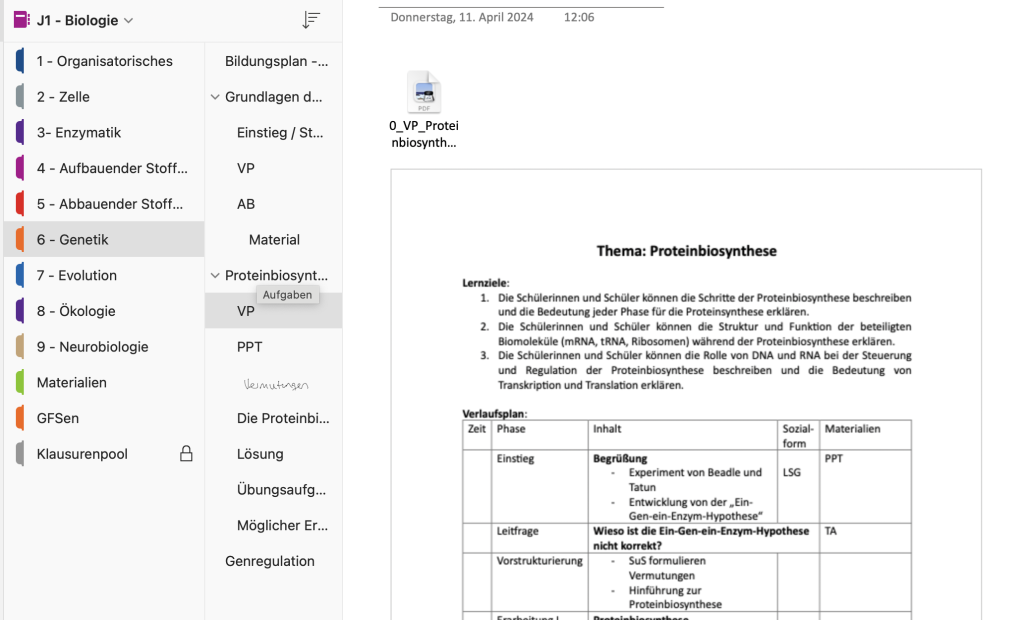
Das private Notizbuch sieht dann beispielsweise so aus. Es hat also die identische digitale Struktur, wie auch meine Ordner auf meinem PC und auf meinen Festplatten. Hier füge ich auch meinen Verlaufsplan, den Einstieg, die Vermutungen/Vorüberlegungen der SuS, das Arbeitsblatt, die Lösung, die Übungsaufgaben und vieles mehr ein.
Tipp am Rande: Bei dem Klausurenpool siehst du ein Schloss, das sichere ich natürlich mit einem Passwort. Hier sammle ich alle Aufgaben, die mir bei der Vorbereitung begegnen und tolle Klausuraufgaben sein könnten.
Mit anderen Programmen wie GoodNotes, Evernote oder Notion arbeite ich nicht. Ich habe mir alle Programme angeschaut, bin aber mit der Struktur von OneNote momentan zufrieden – hier fehlt mir nichts.
Ordnung in den E-Mails halten
Ordnung in den E-Mails zu halten ist meiner Meinung nach noch deutlich anspruchsvoller, als die Dateien auf dem PC zu verwalten. Schließlich entscheide ich bei meinen eigenen Dateien wo, was und wie viel ich mir herunterlade, selbst erstelle oder zusammensuche. Bei den E-Mails kommt häufig auch vieles herein, was ich nicht möchte, für mich irrelevant ist oder nicht in meinen Aufgabenbereich fällt. Die Hälfte der Zeit aller Büroangestellten geht dafür verloren, E-Mails zu beantworten. Auch wir Lehrerinnen und Lehrer stehen immer häufiger per E-Mail in Kontakt mit Kolleginnen und Kollegen, der Schulleitung, Ansprechpartner für Projekte oder Eltern.
Daher nutze ich mittlerweile auch hier ein rigoroses digitales Ordnersystem. Vorab: Ich kontrolliere meine E-Mails nur ein einziges Mal täglich und räume mir hier ein Fenster von 5 bis 10 Minuten ein. Ich bearbeite das immer abends nach dem Abendessen.
Ansonsten nutze ich diese 6 Schritte, um dem Mail-Chaos ein Ende zu bereiten.
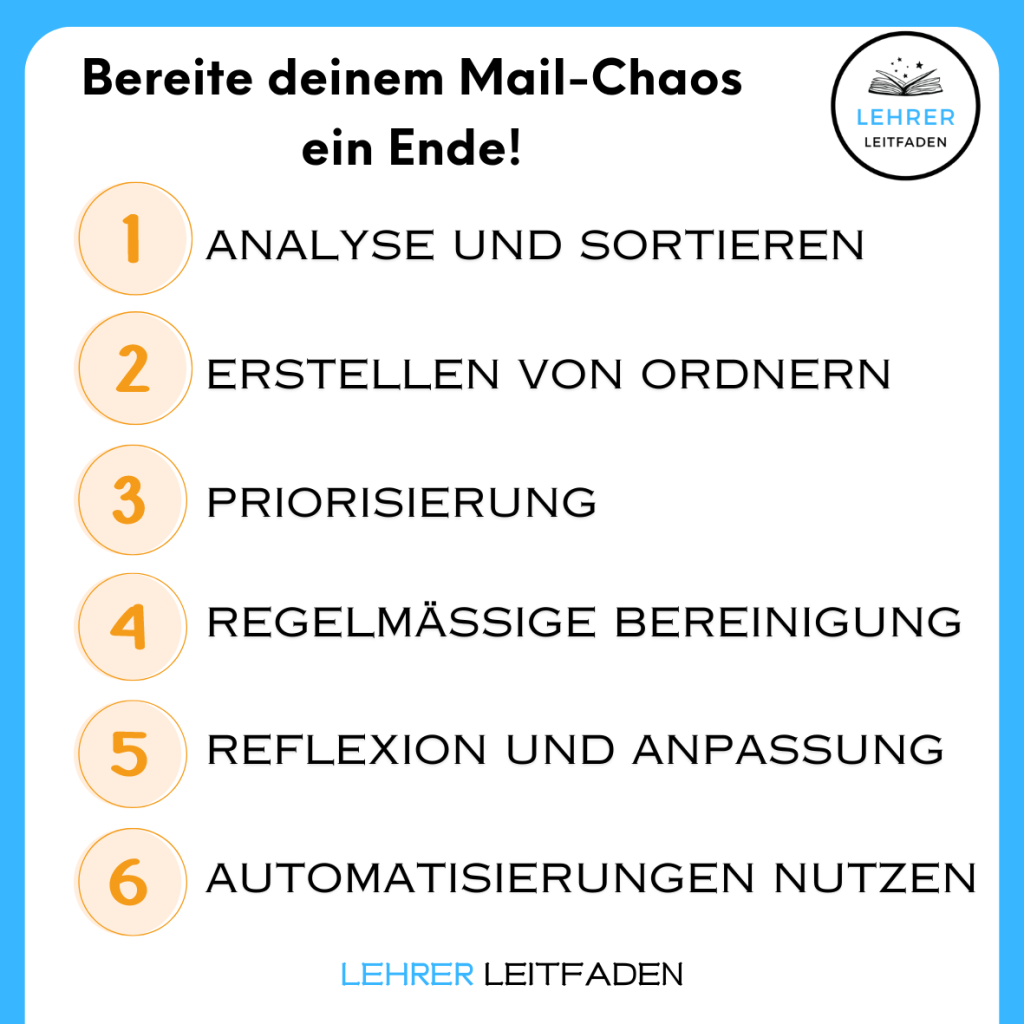
- Analyse und Sortieren: Wenn du noch keine Ordnung hast, beginne damit, ALLE bestehenden E-Mails kurz anzuschauen und nach Kategorien zu sortieren. Dies kann nach verschiedenen Kategorien sein, z.B. Absender, Thema oder Dringlichkeit (z.B. ein Ordner mit „Schulleitung“, „Wichtiges!“, oder „Klassenfahrt 7b). Begrenze dich auf eine Übersichtlichkeit von maximal 10 Ordnern.
- Erstellen von Ordnern: Erstelle Ordner oder Labels, um deine E-Mails zu organisieren und ordne allen E-Mails einen bestimmten Ort zu.
- Priorisierung: Identifiziere wichtige und weniger wichtige Ordner und E-Mails. Du kannst hierfür verschiedene Markierungen verwenden, um dringendes hervorzuheben und noch schneller zu finden (z.B. Favoriten oder bestimmte Tags).
- Regelmäßige Bereinigung: Ich hatte schon zu Beginn erwähnt, dass ich ein festes Zeitfenster habe, um E-Mails abzurufen, einzusortieren, zu beantworten und die relevanten Informationen in meinen Kalender oder Notizbuch zu übernehmen.Ich verfolge die Inbox-Zero-Routine und lösche alle irrelevanten E-Mails sofort, bearbeite oder verschiebe den Rest sofort.
- Reflexion und Anpassung: Prüfe regelmäßig deine E-Mail-Organisationsstrategie. Beispielsweise kann es sein, dass du einen neuen Aufgabenbereich, wie z.B. die Schulentwicklung übernommen hast oder Klassenlehrerin wirst. Dann kann es sinnvoll sein, deine Ordnerstruktur zu ergänzen. Manchmal macht es auch Sinn übergeordnete Ordner und untergeordnete Ordner zu entwickeln. Verliere nicht den Überblick und beschränke dich auf wirklich sinnvolle Systeme. Verzichte auf einen Ordner „Sonstiges“.
- Automatisierungen nutzen: Wenn du ein System für dich entwickelt hast und dies über einen längeren Zeitraum, mindestens 3 Monate, getestet hast, kannst du verschiedene Automatisierungen nutzen, die viele E-Mail-Anbieter anbieten.Auf YouTube findest du hier für jeden Host unzählige Videos. Der Zeitinvest in das Lernen dieser Fähigkeit zahlt sich meist tausendfach aus.
Ab jetzt digital? – Tipps & Tricks
Wenn du bislang nur analog gearbeitet hast, dann gib dir Zeit. Probiere Neues aus und suche solange ein System, bis du eines findest, das gut zu dir passt. Frage Kolleginnen und Kollegen um Rat, die schon lange digital arbeiten. Schaue dir an, wie sie es machen. Du wirst feststellen: jeder macht es anders und es verändert sich auch mit der Zeit, wie man digital arbeitet. Manchmal entdeckt man eine neue App oder Struktur, die besser zu den persönlichen Präferenzen passt.
Sichere deine Daten regelmäßig. Wenn du eine neue Struktur etablierst, musst du zu 100% konsequent ALLE deine Daten durcharbeiten und nicht nur 92%! Nur so vermeidest du das völlige Chaos. Nimm dir Zeit, deine Daten regelmäßig zu sichern, es gibt nichts ärgerlicheres als Stunden voller Arbeit, die mit einer heruntergefallenen Festplatte erstmal verloren sind.
Tablets, Laptops und Handy unterscheiden sich in vielen Bereichen. Nicht nur der Hersteller und das verwendete Programm sind entscheidend für deinen digitalen Erfolg. Mich hat mittlerweile die Apple-Familie in allen Bereichen überzeugt. Ich habe dieses Macbook Pro*, dieses iPad* und dieses iPhone*. Ein teures Vergnügen, das sich für mich mehr als lohnt. Ich habe eine Cloud, meine Geräte agieren problemlos miteinander, ich kann mir alles airdroppen und es synchronisiert binnen Millisekunden. Während ich am iPad schnell schreibe oder zeichne, kann ich mit dem iPhone problemlos Fotos machen und das alles in wenigen Sekunden am Laptop in Word oder OneNote zusammenfügen. Für mich ist diese Dreierkombination das ultimative Arbeitspaket.
Aber ich kenne genauso viele Personen, die auf die Samsung Familie schwören, mit einem Lenovo, einem HP usw. mehr als happy sind! Ein Tipp habe ich aber immer: um GUT digital arbeiten zu können: Spare nicht am Speicherplatz und wähle immer das größte aus.
Probiere dich aus und stelle alle deine Frage hier in den Kommentaren!
Fazit
Digitalisierung und Digitalität ist für mich nicht der heilige Gral, aber klar ist, dass wir als Lehrer in einer digitalen Welt leben, da es die Lebenswelt unserer Schülerinnen und Schüler ist. Als Lehrerin kann ich all die Vorteile, die mir die digitale Welt nur dann effektiv nutzen, wenn ich eine digitale Ordnerstruktur habe, die ich liebe. Chaos hat bei mir keine Chance mehr und ich verbringe keine lästige Zeit mehr mit dem Suchen von Dateien. Ich weiß immer genau, wie und wo ich etwas speichere. Das entspannt mich unglaublich und ich würde es niemals wieder missen wollen. Zum Weiterlesen für Interessierte kann ich dieses Buch* empfehlen.
Viel Spaß bei der Chaos-Beseitigung!
*Hinter den mit (*) gekennzeichneten Links stecken Affiliate-Links. Das heißt, wenn du ein Produkt über den Link kaufst, erhalten wir eine kleine Provision. Du unterstützt uns und unsere Arbeit, wobei du selbst den gleichen Preis wie ohne zahlst.